
-
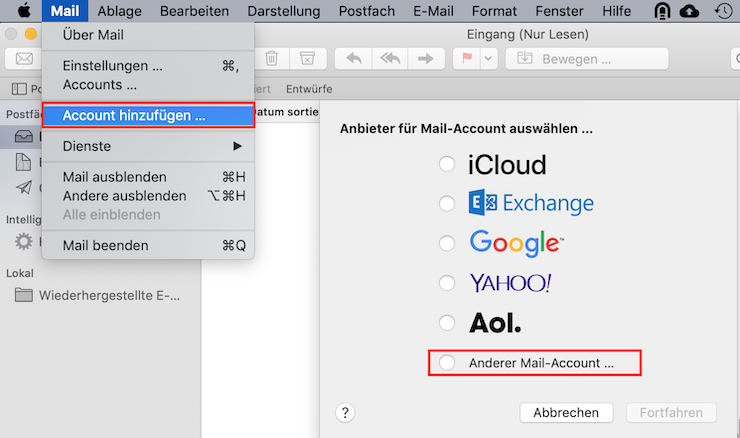
Öffnen Sie Mac Mail , klicken im Menü auf „Mail“ und wählen Account hinzufügen aus. Anschliessend klicken Sie auf Option ‚Anderer Mail-Account …,
-
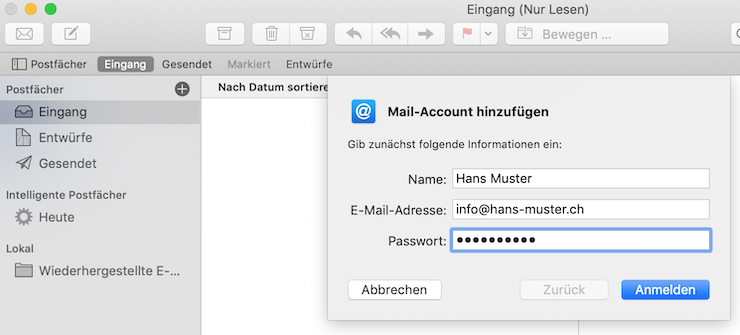
Geben Sie Ihren Namen, Ihre E-Mail-Adresse und das dazugehörige Kennwort ein:
-
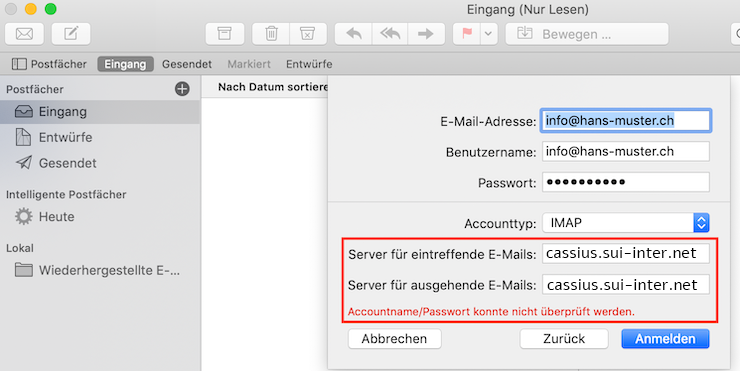
Ergänzen Sie den Servernamen für den Posteingang / Postausgang:
-
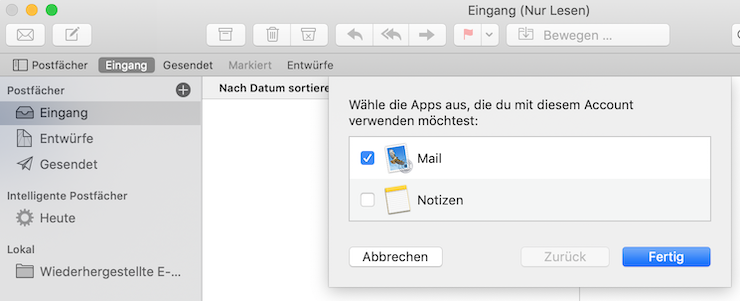
Es werden jetzt die Kontoeinstellungen gesucht. Dies kann etwas länger dauern. Warten Sie auf jeden Fall ab, bis folgendes Fenster erscheint und wählen Sie Mail aus:
-
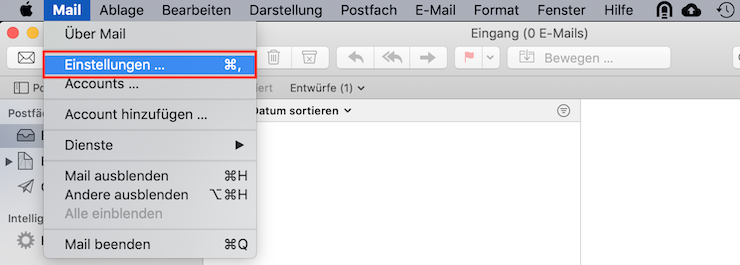
Öffnen Sie in der Menüliste unter Mail die Einstellungen…
-
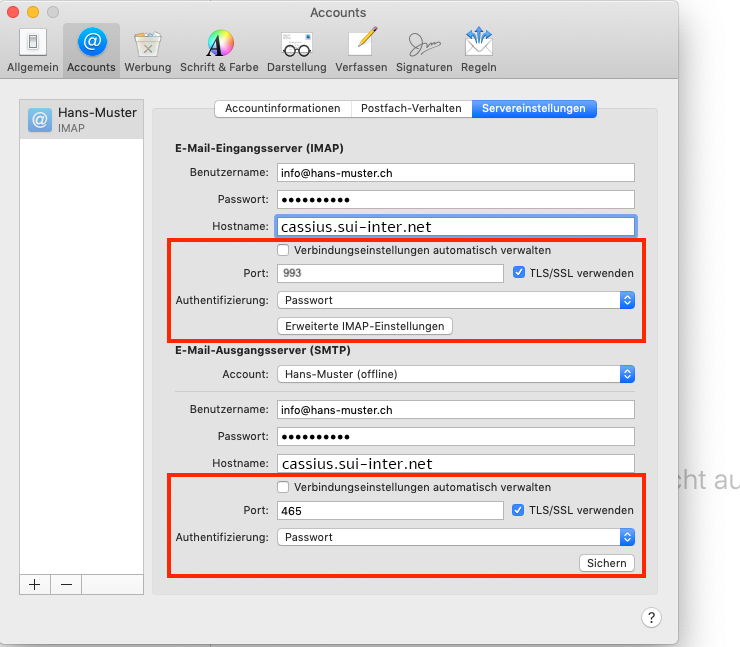
Navigieren Sie über Mail – Einstellungen – Account zum soeben erstellten Account. Entfernen Sie nun den Haken „Verbindungseinstellungen automatisch verwalten“ und korrigieren Sie dort allenfalls den Port sowie (optional) die SSL-Verschlüsselung und setzen Sie die Authentifizierung auf Passwort.
-
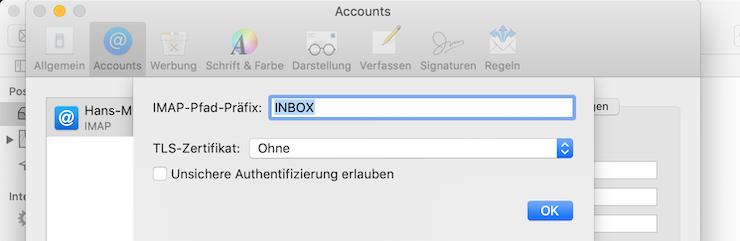
Klicken Sie auf „Erweiterte IMAP-Einstellungen“. Setzen Sie den IMAP-Pfad-Präfix auf INBOX. (Standard bei IMAP)
-
Sichern Sie die Einstellungen
Falls Probleme auftauchen, melden Sie sich via Support.