
Konto einrichten
-
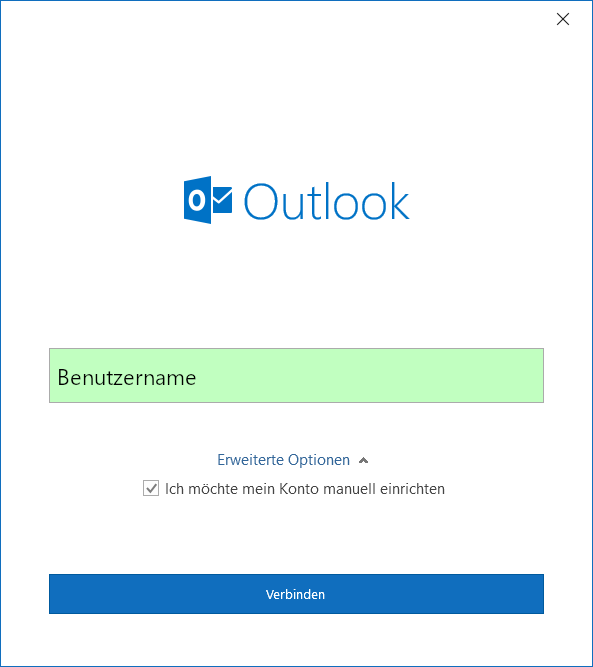
Beim erstmaligen Starten von Outlook erhalten Sie folgendes Fenster. Tragen Sie hier Ihre E-Mail Adresse ein und wählen Sie Erweiterte Optionen. Setzen Sie den Haken bei Ich möchte mein Konto manuell einrichten und klicken Sie anschliessend auf Verbinden.
Falls Sie bereits ein E-Mail Account eingerichtet haben, erreichen Sie diesen Dialog auch über Datei, Kontoeinstellungen.
-
Wählen Sie POP3 oder IMAP *
(Grundsätzlich ist IMAP empfohlen.)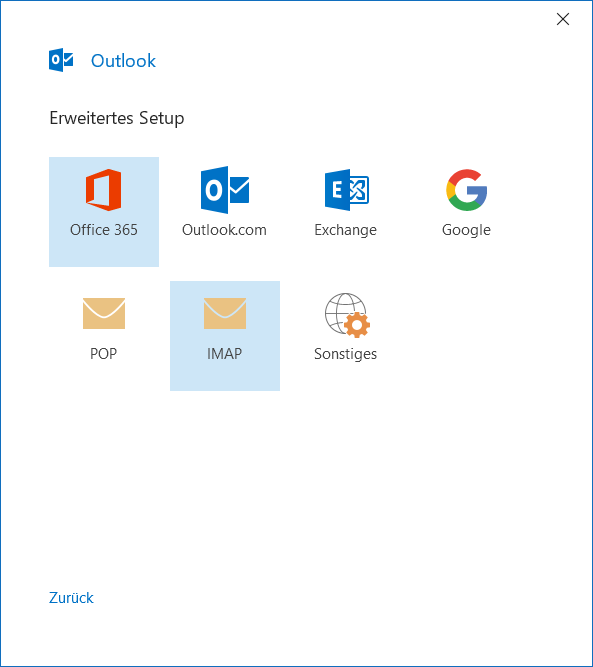
-
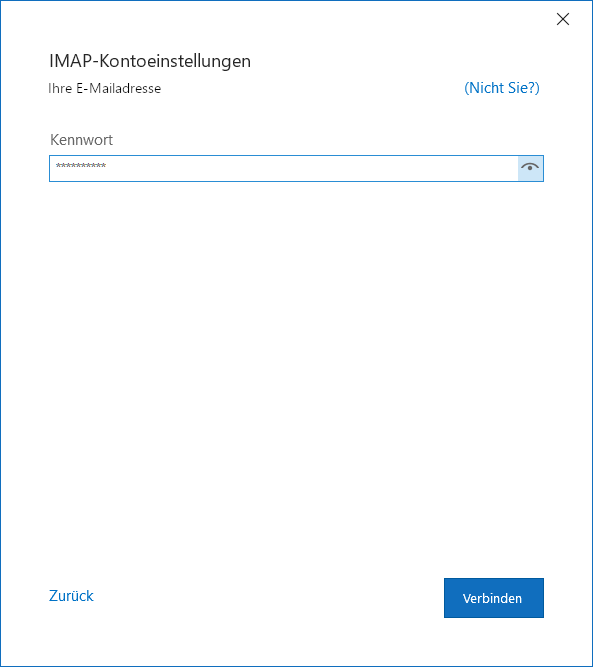
Tragen Sie das E-Mailpasswort ein und wählen Sie „Verbinden“
-
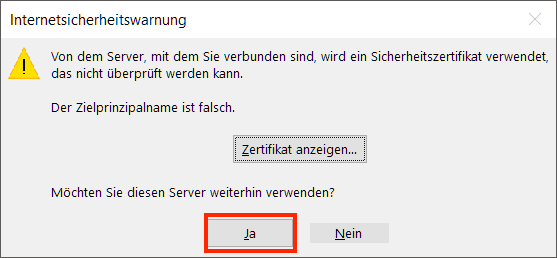
Es wird im Hintergrund ein Standardservername für den Posteingangs-/Postausgangsserver gesetzt, dieser passt nicht zum Zertifikat welches für den E-Mailverkehr auf unseren Servern definiert ist. Die folgende Meldung erscheint zwei Mal, jeweils für den Posteingangs-/Postausgangsserver. Bitte bestätigen Sie die Aussnahme mit Ja.
-
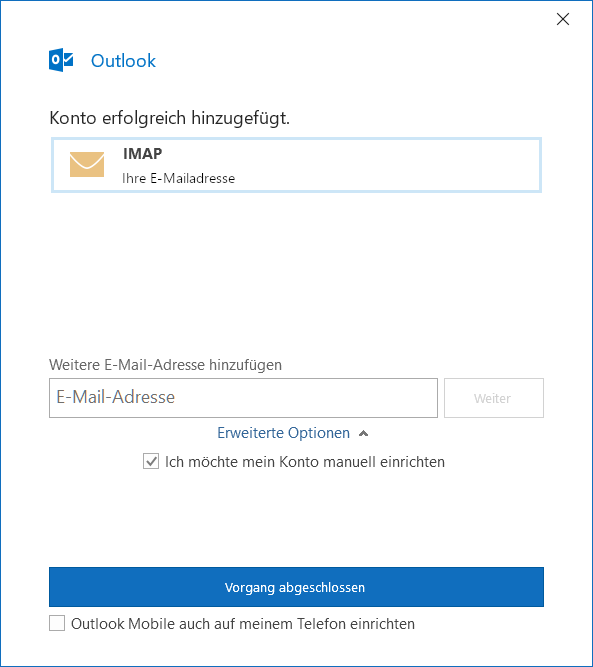
Wählen Sie zum Abschluss „Vorgang abgeschlossen“ oder richten Sie eine zusätzliche E-Mailadresse ein.
-
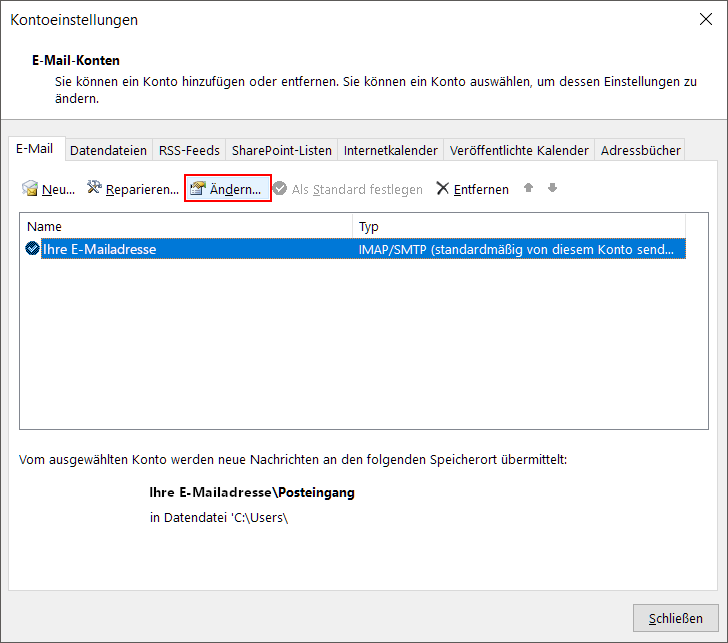
Gehen Sie anschliessend über Datei -> Kontoeinstellungen auf die Kontenüberischt wählen Sie das eben erstelle E-Mailkonto an und klicken Sie auf „Ändern“.
-
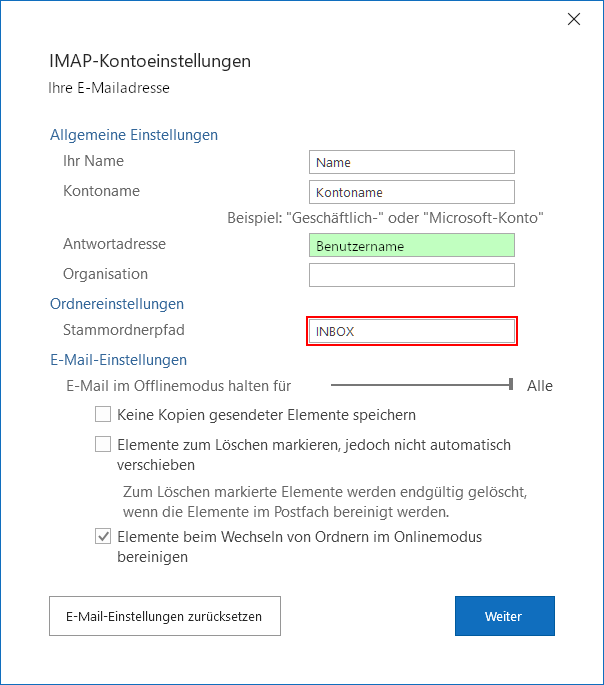
Ergänzen Sie hier den Stammordnerpfad „INBOX“
-
Damit die Zertifikatsmeldung nicht mehr erscheint folgen Sie bitte der Anleitung unter „Kontoeinstellungen anpassen“ weiter.
Kontoeinstellungen anpassen
Um in Outlook Änderungen an einem E-Mailkonto vor zu nehmen muss der Weg über „reparieren“ gewählt werden.
WICHTIG
Die angepassten Servernamen können nach dem Abschliessen des Reparier-Modus nicht eingesehen werden. Es kann somit nicht überprüft werden ob die Server korrekt übernommen wurden, da sobald der „Reparieren“-Modus wieder geöffnet wird, durch Outlook automatisch die Standardserver imap.domain.tld bzw. smtp.domain.tld eingefüllt werden. Prüfen Sie die Funktionalität durch das Versenden einer E-Mail oder durch das Klicken auf „Senden und Empfangen“.
-
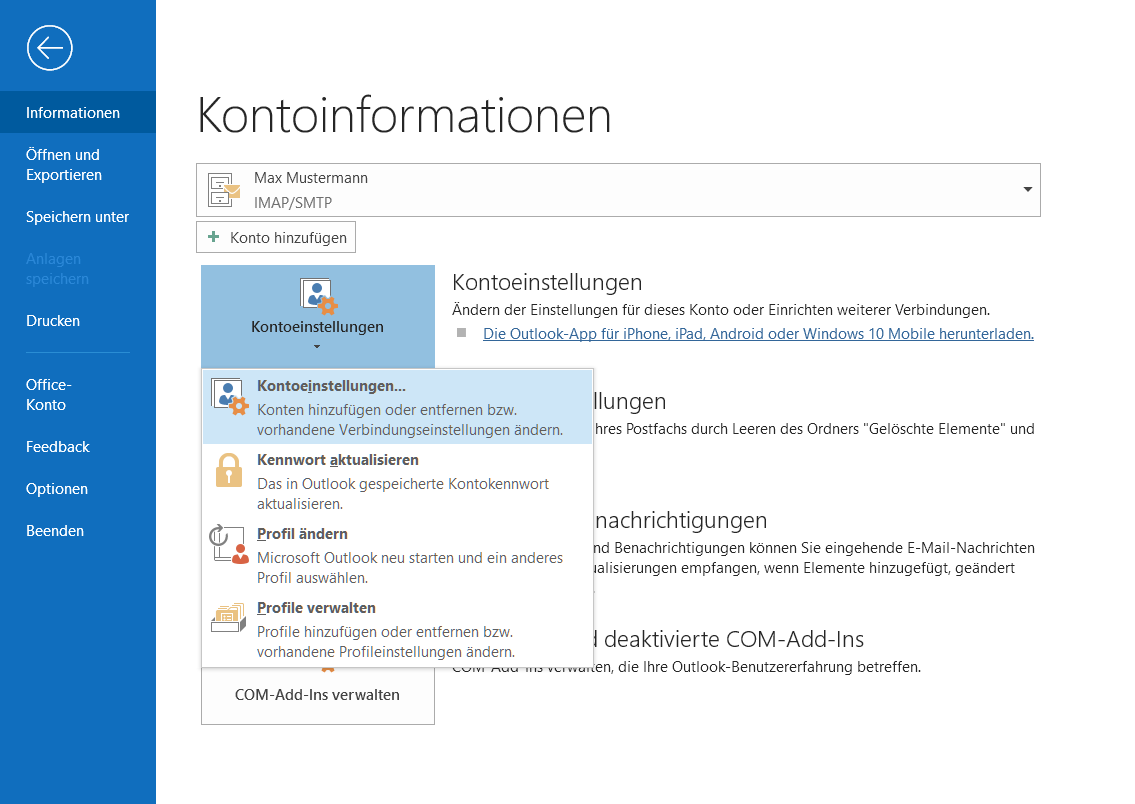
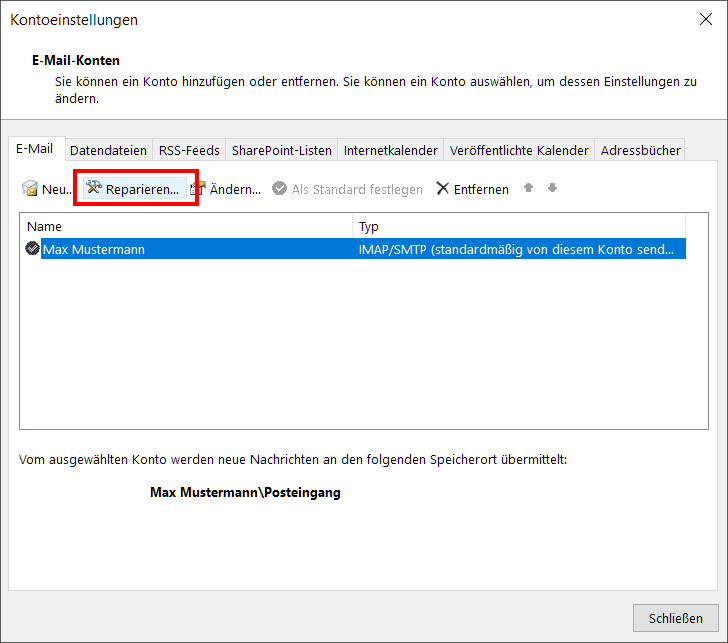
Gehen Sie dazu über Datei -> Kontoeinstellungen.
-
Wählen Sie anschliessend das zu ändernde Konto an und wählen Sie „Reparieren“.
-
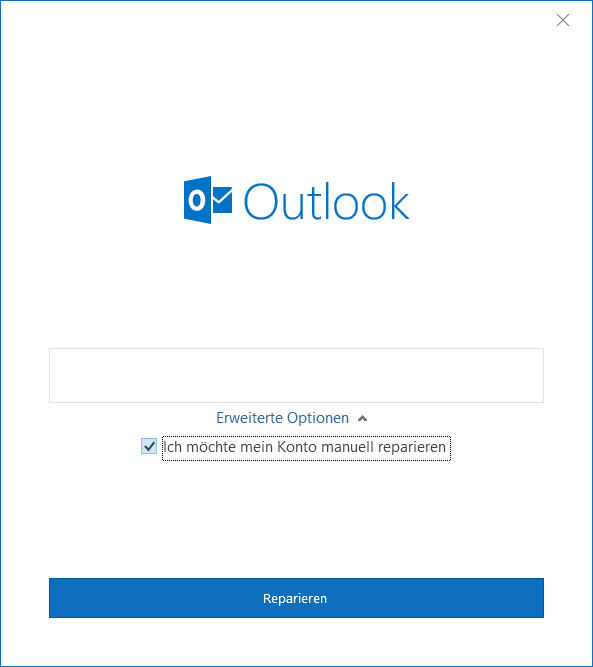
Klicken Sie auf „Erweiterte Optionen“ und wählen Sie die Checkbox „Ich möchte mein Konto manuell reparieren“ an.
-
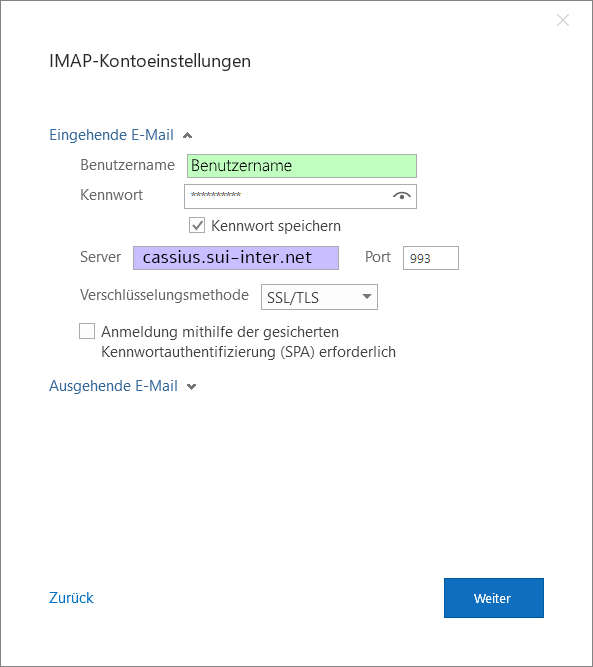
Hier können Sie Änderungen am Passwort, Servernamen sowie dem Port vornehmen. Als erstes für den Posteingangsserver
-
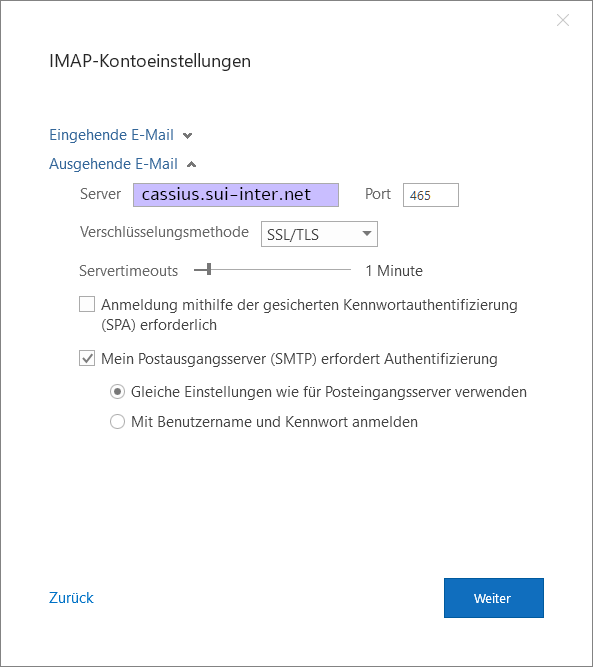
Sowie auch für den Postausgangsserver
-
Klicken Sie anschliessend auf „Weiter“
-
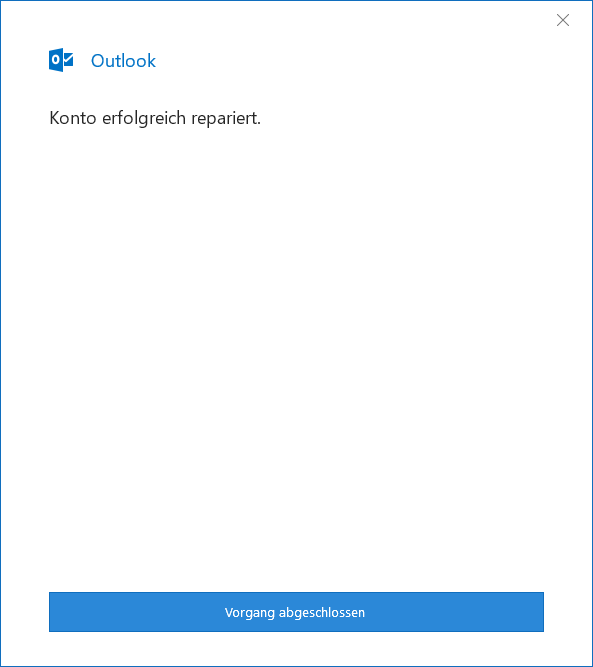
Das Konto wurde repariert/angepasst.
Falls Probleme auftauchen, melden Sie sich via Support.