
-
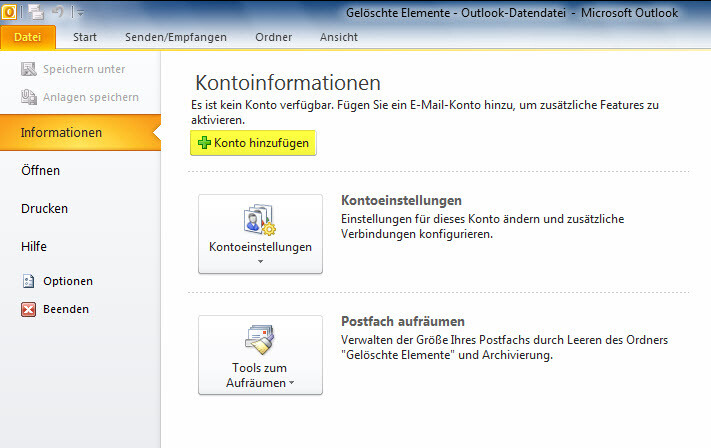
Wählen Sie in der Menüleiste unter Datei – Konto hinzufügen.
-
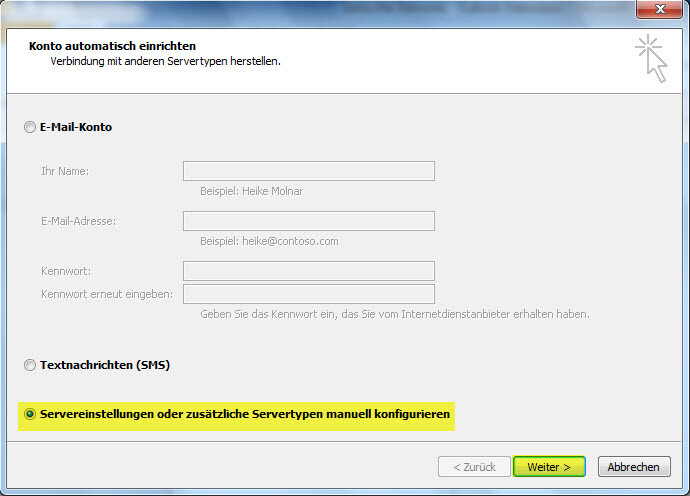
Aktiveren Sie Servereinstellungen oder zusätzliche Servertypen manuell konfigurieren.
-
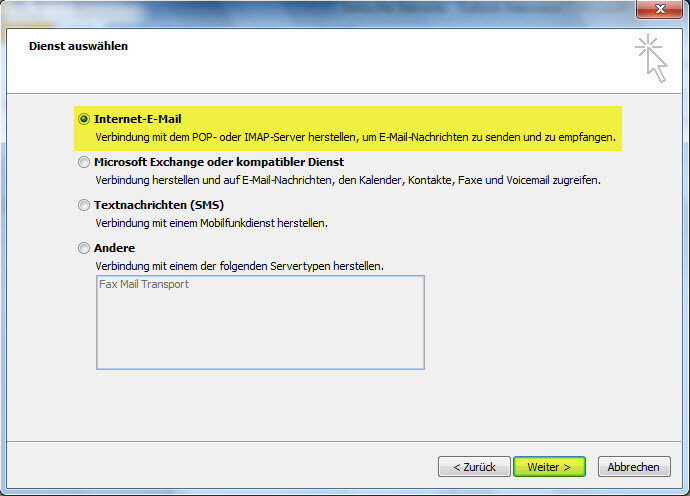
Wählen Sie Internet-E-Mail.
-
Wählen Sie POP3 oder IMAP *
Klicken Sie anschliessend auf Weitere Einstellungen… .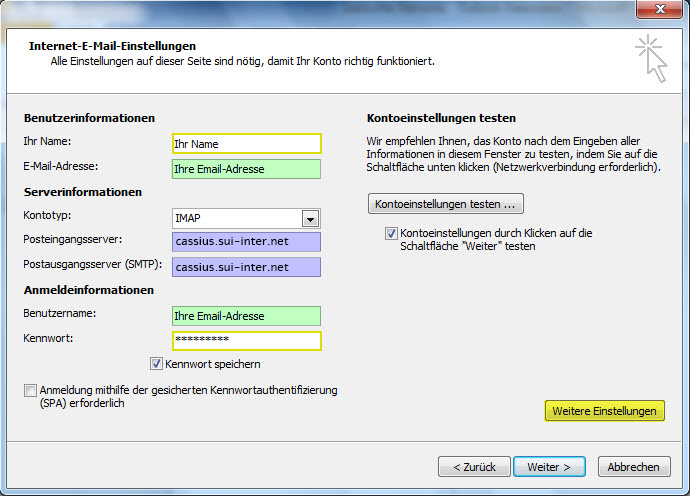
-
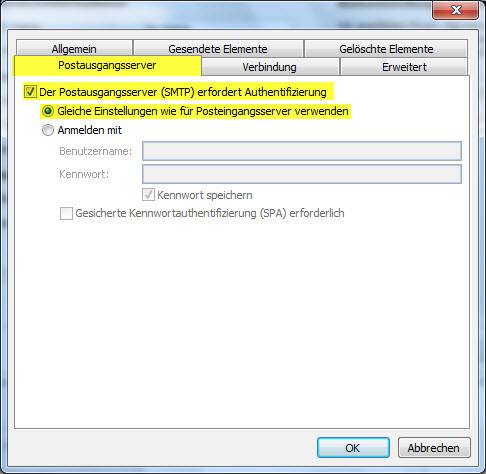
Im Registerblatt Postausgangsserver aktiveren Sie Der Postausgangsserver (SMTP) erfordert Authentifizierung.
-
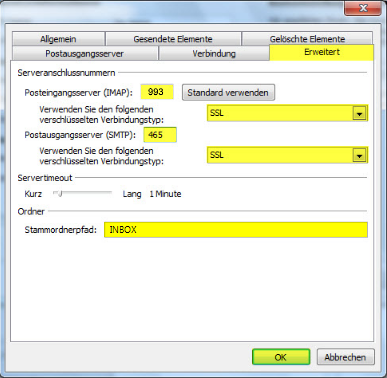
Im Registerblatt Erweitert wählen Sie bei Verwenden Sie den folgenden verschlüsselten Verbindungstyp: SSL und geben Sie beim Postausgangsserver (SMTP) den Port 465 ein. Den Stammordnerpfad setzten Sie auf INBOX.
Überprüfen Sie Ihre Kontoeinstellungen, indem Sie auf Kontoeinstellungen testen... klicken.
- Ist der Test erfolgreich, können Sie mit OK und Fertigstellen die Einstellungen beenden. Das neue Konto ist nun eingerichtet.
- Verlief der Test negativ, finden Sie hier Hilfestellungen: Probleme