Das Adressbuch von Roundcube verwaltet Kontakte und Gruppen. Kontakte lassen sich als vCard oder CSV importieren und exportieren, Gruppen erleichtern den Versand an mehrere Empfänger.
Die Bilder in dieser Anleitung zeigen das Standardlayout "Elastic". In den Layouts "Classic" und "Larry" sieht die Oberfläche anders aus.
Adressbuch
Adressbuch importieren
Klicken Sie auf Durchsuchen und wählen Sie die gewünschte CSV- oder vCard-Datei aus. Wenn Sie auf Importieren klicken, sind alle Kontakte anschliessend im Adressbuch gespeichert.
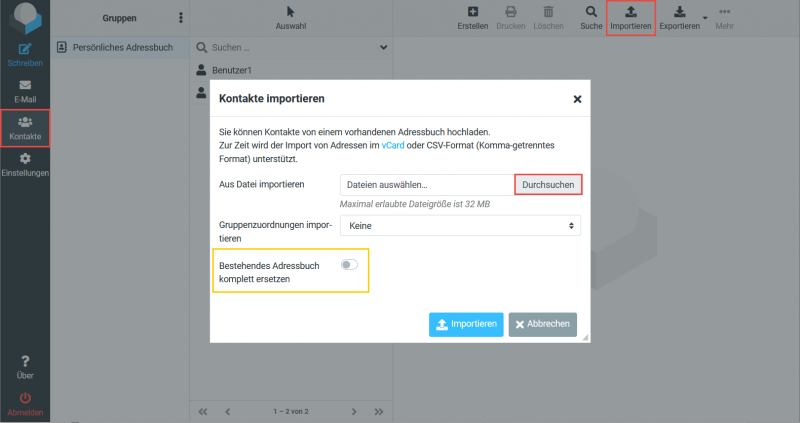
Wollen Sie alle bestehenden Kontakte durch die Kontakte aus der Importdatei ersetzen, aktivieren Sie das Kästchen Bestehendes Adressbuch komplett ersetzen.
WICHTIG Mit der Option "Bestehendes Adressbuch komplett ersetzen" werden vorhandene Kontakte gelöscht und durch die importierten Kontakte ersetzt.
Adressbuch exportieren
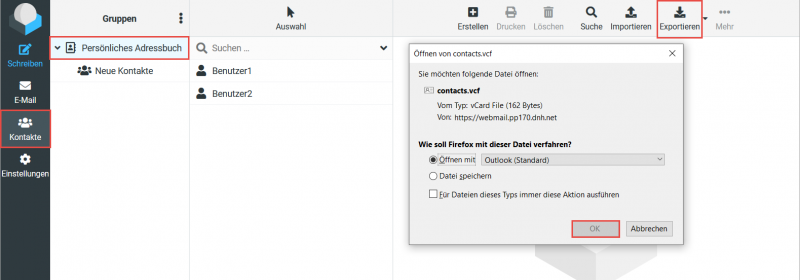
Kontakte im Adressbuch können als vCard (.vcf-Datei) exportiert werden. Diese Datei lässt sich anschliessend in einem E-Mail-Programm wie Microsoft Outlook weiterverwenden.
Klicken Sie auf Kontakte und wählen Sie oben rechts Exportieren.
Gruppen
Neue Gruppe erstellen
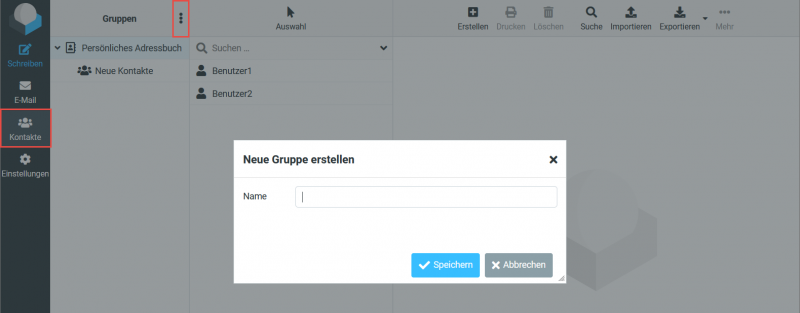
Sie können Nachrichten an einzelne Empfänger aus dem Adressbuch verschicken oder an alle Empfänger einer Gruppe. Dafür muss zuerst eine Gruppe im Adressbuch angelegt werden.
-
Klicken Sie links auf Kontakte.
-
Klicken Sie in der linken Spalte bei Gruppen auf die drei Punkte.
-
Wählen Sie Gruppe hinzufügen.
-
Tragen Sie im Eingabefeld einen Namen für die Gruppe ein.
Anschliessend können Sie Kontakte per Drag & Drop in diese Gruppe verschieben.
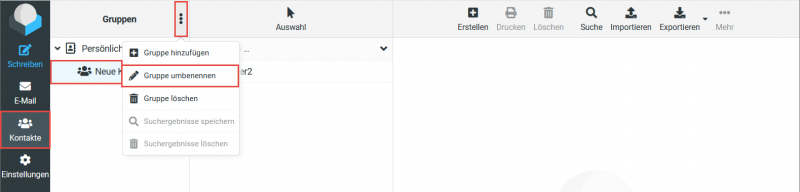
Gruppe umbenennen
-
Klicken Sie links auf Kontakte.
-
Wählen Sie in der linken Spalte die gewünschte Gruppe aus.
-
Klicken Sie auf die drei Punkte.
Gruppe löschen
-
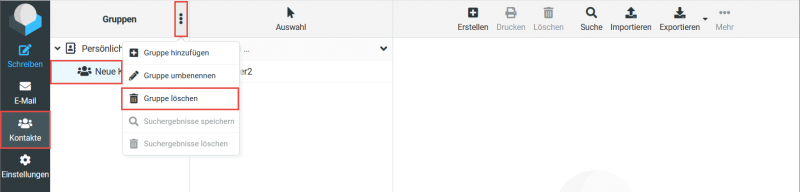
Klicken Sie links auf Kontakte.
-
Wählen Sie in der linken Spalte die gewünschte Gruppe aus.
-
Klicken Sie auf die drei Punkte.
Kontakte
Kontakt hinzufügen
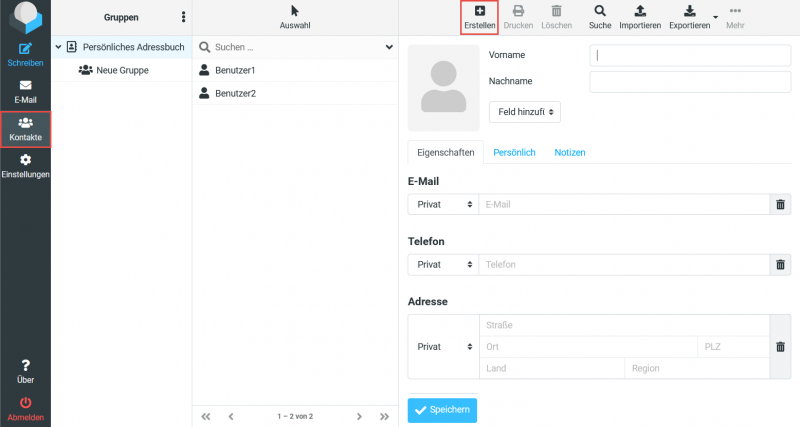
Um einen neuen Kontakt im Adressbuch anzulegen, gehen Sie wie folgt vor:
-
Klicken Sie links auf Kontakte.
-
Wählen Sie oben rechts Erstellen.
Kontakt bearbeiten
Wechseln Sie ins Adressbuch und klicken Sie den gewünschten Kontakt an. Klicken Sie anschliessend unterhalb der Kontaktdaten auf Bearbeiten.
Kontakt entfernen
Wechseln Sie ins Adressbuch und klicken Sie den gewünschten Kontakt an. Klicken Sie anschliessend in der oberen Menüleiste auf Löschen.
Bestätigen Sie die Löschung mit OK, um den Kontakt endgültig zu entfernen.
Kontakt einer Gruppe hinzufügen
Einen Kontakt in eine bestehende Gruppe aufzunehmen, geht per Drag & Drop.
-
Klicken Sie links auf Kontakte.
-
Fassen Sie den gewünschten Kontakt mit der Maus.
-
Halten Sie die linke Maustaste gedrückt und ziehen Sie den Kontakt auf die gewünschte Gruppe.
-
Lassen Sie die Maustaste los. Der Kontakt befindet sich nun in dieser Gruppe.
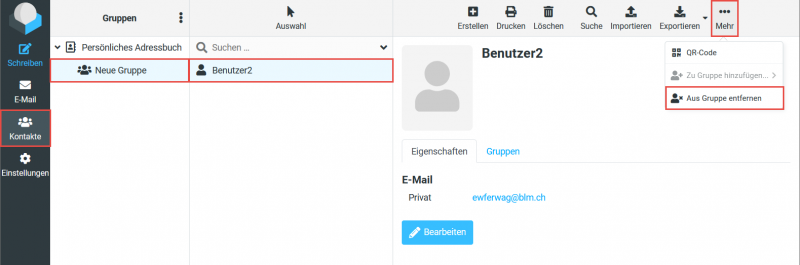
Kontakt aus einer Gruppe entfernen
-
Wählen Sie die gewünschte Gruppe aus.
-
Klicken Sie den zu entfernenden Kontakt an.
-
Wählen Sie in der oberen Menüleiste die drei Punkte.