
Alle Einstellungen von Roundcube erreichen Sie über den Knopf Einstellungen. Die wichtigsten Bereiche sind Benutzeroberfläche, Passwort, Spezialordner, Identitäten und Server-Einstellungen.
Die Bilder in dieser Anleitung zeigen das Standardlayout "Elastic". In den Layouts "Classic" und "Larry" sieht die Oberfläche anders aus.
Datum, Zeit, Sprache und Design einstellen
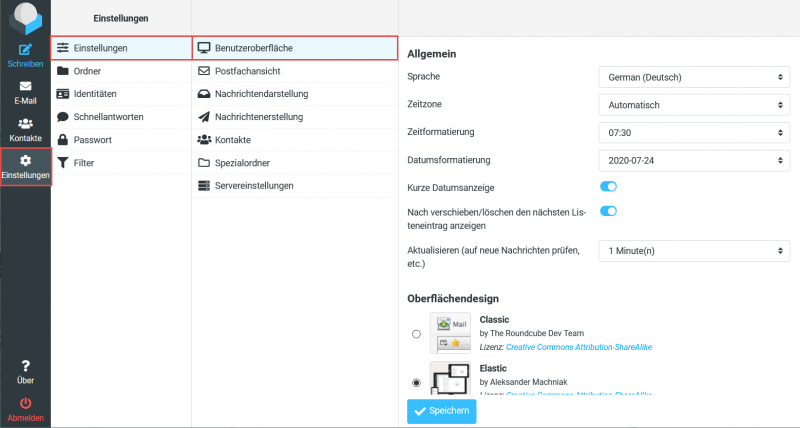
Zeitzone sowie Zeit- und Datumsanzeige stellen Sie unter der Benutzeroberfläche ein. Auch Sprache und Design passen Sie dort an.
-
Klicken Sie in der Übersicht links auf Einstellungen.
-
Wählen Sie links im Menü den obersten Eintrag Benutzeroberfläche.
-
Passen Sie Sprache, Zeitzone, Uhrzeit, Datum und Layout an.
Kennwort ändern
-
Klicken Sie auf Einstellungen.
-
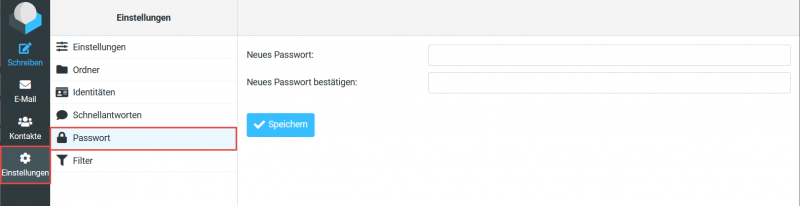
Wählen Sie in der linken Spalte den Eintrag Passwort.
-
Legen Sie ein neues Passwort fest.
Ändern Sie das Passwort regelmässig und erzeugen Sie es mit einem Passwortgenerator oder nach folgendem Schema. Ein gutes Passwort
- nutzt mindestens 8 Zeichen, besser 16 oder mehr,
- enthält mindestens 2 Buchstaben in Gross- und Kleinschreibung,
- enthält mindestens 2 Ziffern oder Sonderzeichen,
- lässt keine Systematik erkennen, wirkt also wie eine zufällige Zeichenfolge,
- ist kein Wort einer bekannten Sprache,
- ist nur Ihnen bekannt,
- wird in angemessenen Abständen geändert.
WICHTIG Das neue Passwort wird erst bei der nächsten Anmeldung aktiv. Melden Sie sich nach dem Speichern vom Webmail ab und mit dem neuen Kennwort wieder an.
Spezialordner für Entwürfe, Spam, Gesendet und Gelöscht
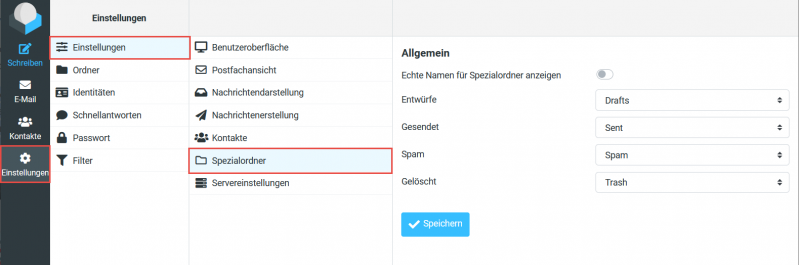
Unter den Spezialordnern legen Sie fest, welcher Ordner wofür verwendet wird – vor allem für Spam, gelöschte und gesendete Nachrichten sowie für Entwürfe. Sie können dafür auch einen selbst erstellten Ordner verwenden.
-
Klicken Sie links auf Einstellungen.
-
Wählen Sie den Menüpunkt Spezialordner.
-
Bearbeiten Sie die Ordnereinstellungen und klicken Sie auf Speichern.
Identitäten
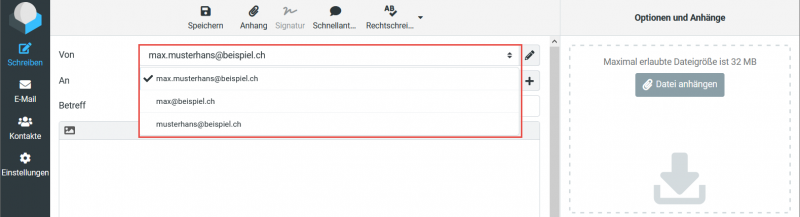
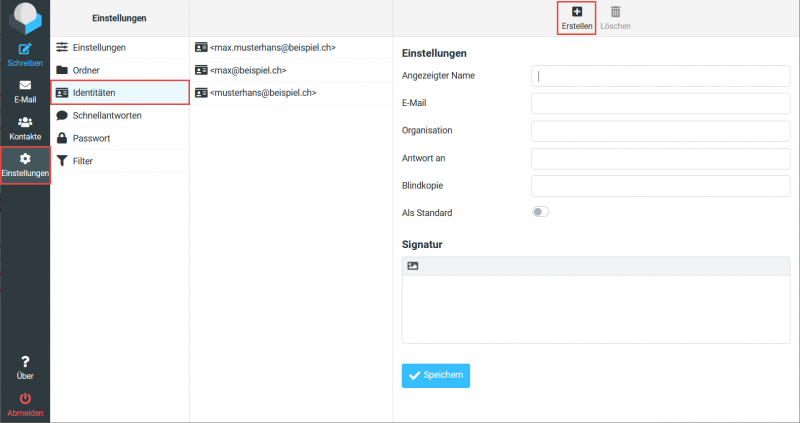
Eine Identität ist die Absenderangabe, mit der Sie Nachrichten verschicken – Anzeigename, E-Mail-Adresse und Signatur.
Neue Identität hinzufügen
-
Klicken Sie links auf Einstellungen.
-
Wählen Sie den Menüpunkt Identitäten.
-
Klicken Sie oben rechts auf Erstellen.
-
Erfassen Sie rechts alle Angaben wie Anzeigename, E-Mail-Adresse und Signatur.
-
Klicken Sie auf Speichern.
Identität bearbeiten oder löschen
Zum Bearbeiten:
-
Klicken Sie links auf Einstellungen.
-
Wählen Sie den Menüpunkt Identitäten.
-
Wählen Sie die gewünschte Identität aus und bearbeiten Sie rechts die Angaben.
-
Klicken Sie auf Speichern.
Zum Löschen:
-
Klicken Sie links auf Einstellungen.
-
Wählen Sie den Menüpunkt Identitäten.
-
Wählen Sie die gewünschte Identität aus und klicken Sie unten auf Löschen.
-
Bestätigen Sie die Löschung mit OK.
Server-Einstellungen
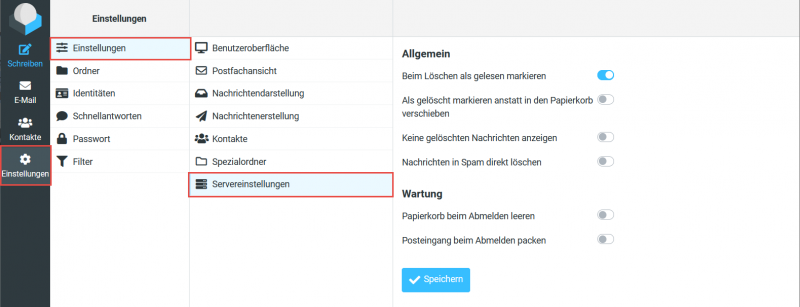
Beim Löschen als gelesen markieren. Ist diese Option aktiv, werden alle Nachrichten beim Löschen als gelesen markiert.
Als gelöscht markieren anstatt in den Papierkorb verschieben. Ist diese Option aktiv, werden gelöschte Nachrichten im Posteingang als gelöscht markiert – also durchgestrichen dargestellt – und nicht in den Papierkorb verschoben. Um sie endgültig zu löschen, markieren Sie die betreffenden Nachrichten und ziehen Sie sie per Drag & Drop in den Ordner Gelöscht.
Nachrichten in Spam direkt löschen. Setzen Sie hier einen Haken, wenn Nachrichten, die in den Spam-Ordner geleitet werden, sofort gelöscht werden sollen.
Papierkorb beim Abmelden leeren. Ist diese Option aktiv, werden alle Nachrichten im Papierkorb beim Abmelden vom Webmail vollständig und unwiderruflich gelöscht.