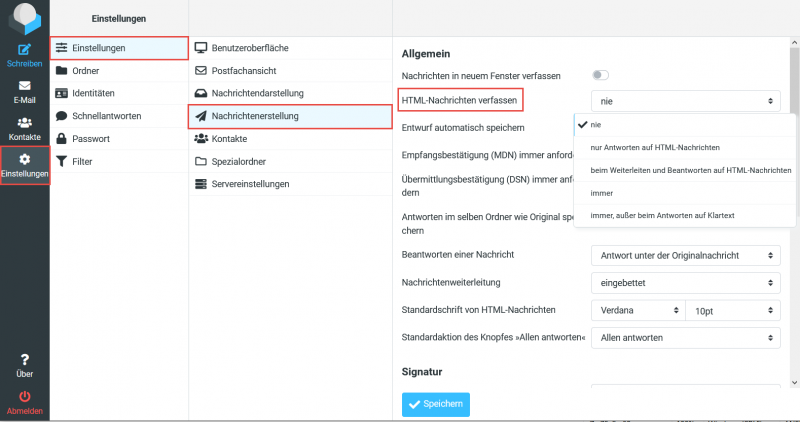
Die Einstellungen rund um das Verfassen einer Nachricht finden Sie in Roundcube gesammelt unter Einstellungen im Bereich Nachrichtenerstellung.
Die Bilder in dieser Anleitung zeigen das Standardlayout "Elastic". In den Layouts "Classic" und "Larry" sieht die Oberfläche anders aus.
Nachrichten standardmässig als HTML-Nachricht verfassen
Sie können Nachrichten entweder als normalen Text oder in HTML verfassen. Ob eine Nachricht als HTML oder als Text erfasst und verschickt wird, legen Sie in den Einstellungen fest.
-
Klicken Sie links auf Einstellungen.
-
Wählen Sie den Bereich Nachrichtenerstellung.
-
Wählen Sie beim ersten Punkt HTML-Nachricht erfassen aus, ob neue Nachrichten standardmässig im HTML-Format verfasst werden oder ob das nur beim Antworten auf eine HTML-Nachricht gelten soll.
Empfangs- und Sendebestätigung dauerhaft ein- oder ausschalten
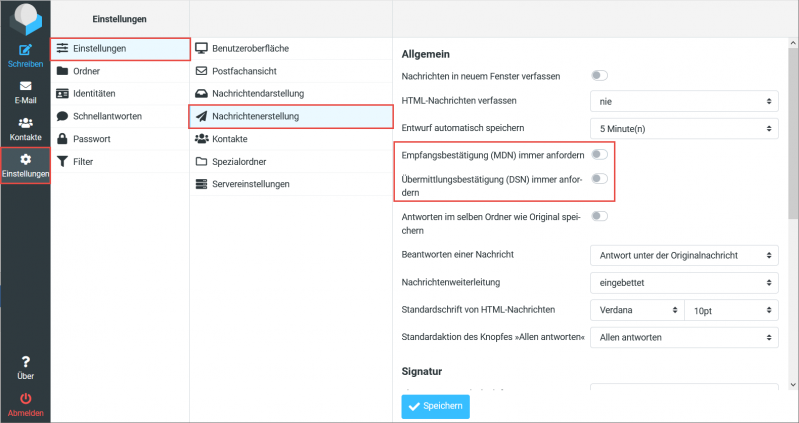
Empfangs- und Sendebestätigungen können einzeln bei jeder Nachricht angefordert werden. Wollen Sie diese Bestätigungen dauerhaft erhalten, gehen Sie wie folgt vor.
-
Klicken Sie links auf Einstellungen.
-
Wählen Sie den Bereich Nachrichtenerstellung.
-
Setzen Sie bei der Empfangsbestätigung (MDN) oder der Sendebestätigung (DSN) einen Haken und speichern Sie.
Rechtschreibprüfung
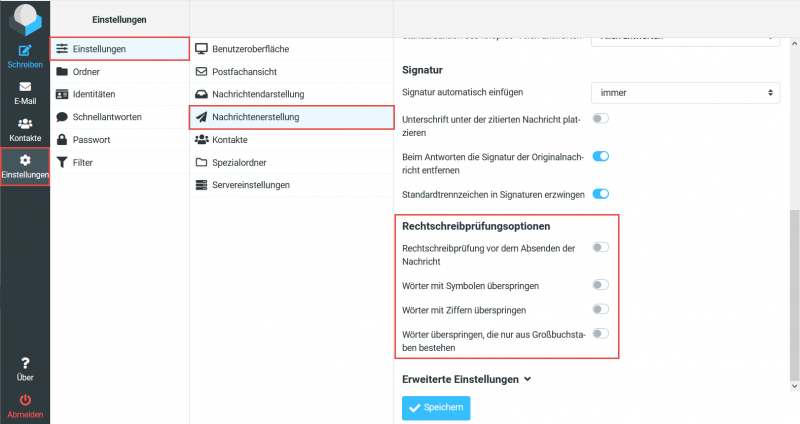
Beim Verfassen einer Nachricht kann die Rechtschreibprüfung Fehler kennzeichnen und korrigieren. Sie schalten sie so ein oder aus.
-
Klicken Sie links auf Einstellungen.
-
Wählen Sie in der linken Spalte den Bereich Nachrichtenerstellung.
-
Wählen Sie die gewünschten Optionen an oder ab und speichern Sie.
Signatur erfassen und bearbeiten
Eine Signatur für den Versand im Webmail erstellen Sie so:
-
Klicken Sie links auf Einstellungen.
-
Wählen Sie in der Spalte Einstellungen den Eintrag Identitäten.
-
Klicken Sie auf die E-Mail-Adresse.
-
Tragen Sie den Anzeigenamen und die weiteren Angaben ein.
-
Erfassen Sie unten im Feld Signatur die Signatur, die Ihren Nachrichten angehängt wird. Auf Wunsch können Sie sie als HTML erfassen.
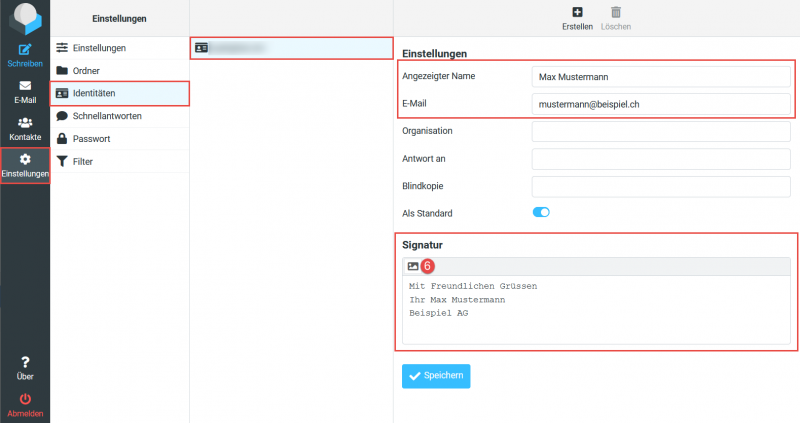
WICHTIG In die Signatur lassen sich keine Bilder einfügen.
Einstellungen zur Signatur
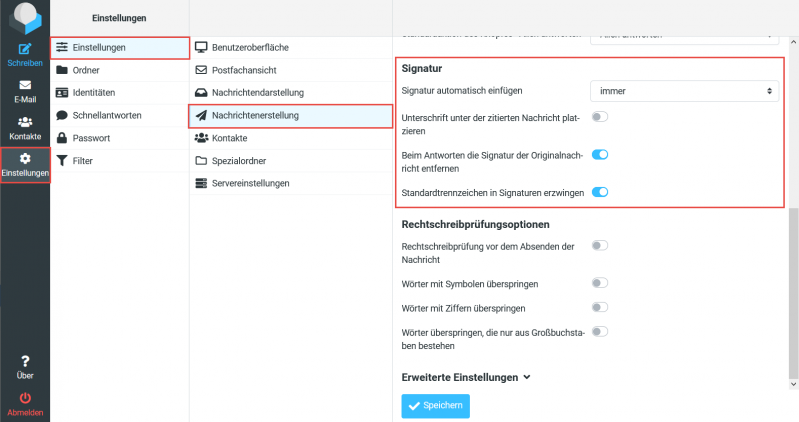
Sie können festlegen, wie die Signatur an die Nachricht angehängt wird und ob sie beim Antworten auf die Originalnachricht weggelassen werden soll.
-
Klicken Sie links auf Einstellungen.
-
Wählen Sie den Bereich Nachrichtenerstellung.
-
Stellen Sie unter Signatur die gewünschten Optionen ein und speichern Sie.
E-Mail an Kontakte aus dem Adressbuch oder an eine Gruppe senden
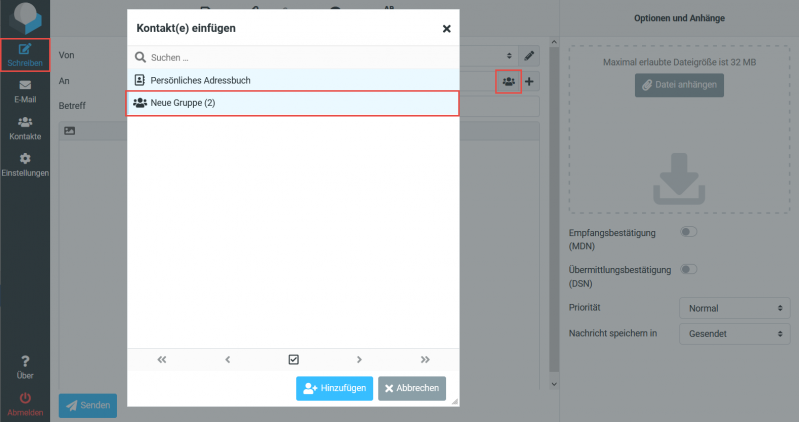
Beim Verfassen einer neuen Nachricht können Sie einzelne Empfänger oder alle Empfänger einer Gruppe direkt aus dem Adressbuch in die Empfängerzeile übernehmen.
-
Klicken Sie links auf Schreiben.
-
Am rechten Rand des Feldes An befindet sich das Adressbuch.
-
Sie sehen alle vorhandenen Kontakte und Gruppen. Gruppen erkennen Sie an der Zahl in Klammern – sie nennt die Anzahl der Kontakte in dieser Gruppe.
-
Doppelklicken Sie auf einen Kontakt oder eine Gruppe. Der Kontakt beziehungsweise alle Empfänger der Gruppe werden in die Zeile An eingetragen.